雨の降ったときに外出したり、夏場の猛暑で汗をかいたりときなどにGalaxyスマホをふと見ると、上部に水滴のマークが表示されたことはありませんか?
この水滴マークがついたままで充電しようとすると「ビー、ビー」というけたたましい音が鳴って、充電できなくないはずです。
今回は、Galaxyの水滴マークの意味と水滴マークを消して充電できるようにするための方法について解説します。
Galaxyの水滴マークとは?
いつもは表示されない水滴マークがある日いきなり表示されるとびっくりするでしょう。
ところで、このGalaxyの水滴マークの意味がよくわからない方もいるかもしれません。
見慣れないマークが表示されると「故障ではないか?」とパニックになるでしょう。
まずはGalaxyの水滴マークの意味について、見ていきます。
水分検出の意味
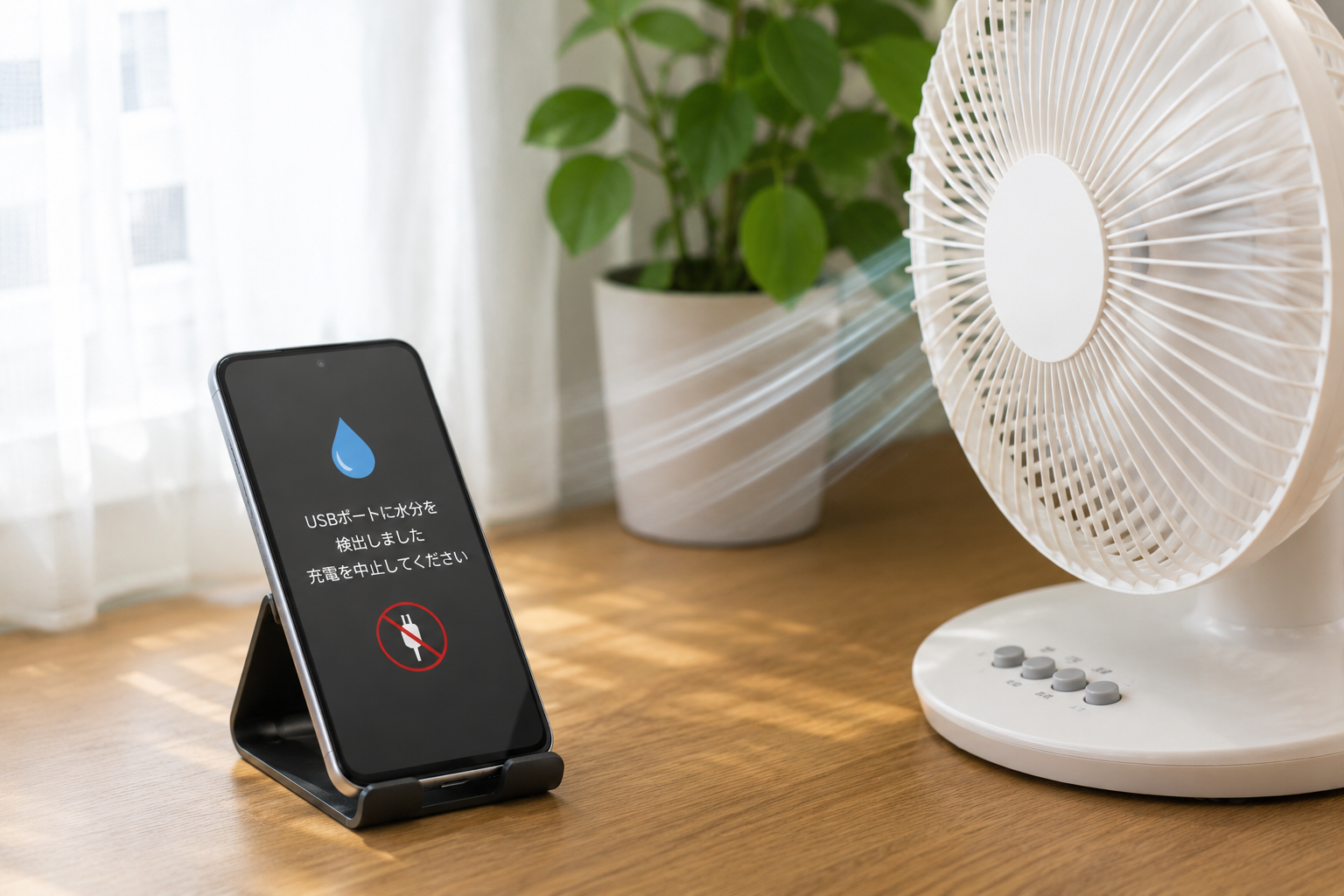
Androidの水滴マークは「水分を検出しました」という意味の警告です。
現在販売されているGalaxyスマホのほとんどの機種に、この水分検出センサーが搭載されています。
水にぬれて、そのままの状態で充電してスマホが故障しないようにするためです。
もし水分をそのままの状態で充電すると、発火する恐れがあります。
発火までいかなくても、ショートで基盤が損傷するかもしれません。
そのような事態を回避するために、Galaxyにはこのような水分検出機能が備わっているわけです。
水分が検出される主な理由
水分が検出されるといわれると、水没を真っ先に連想する方もいるかもしれません。
しかし水没させなくても、水分が検出されることは往々にしてあります。
簡単にいえば、充電コードの差込口が濡れると水分検出センサーが反応する可能性があります。
水没以外の具体的な要因として、以下のことが考えられます。
- 雨の日にポケットにスマホを入れて濡れてしまった
- 汗や飲み物の水滴で濡れた
- お風呂場に持ち込んだ際に結露が発生した
- 充電口にホコリがたまり、湿気を吸い込んでしまった
このように水没させなくても、日常のちょっとしたことで水滴マークが検出される可能性はあります。
水分検出された際のNG行動
水分検出された場合、こちらのエラーが消えるまで充電は原則できません。
水分マークを消すためにどうすればよいかは、別項で紹介します。
しかしその前に、やってはいけないNG行動を見ていきましょう。
水分マークが表示された際に、以下の行動は決してしないでください。
- スマホを振る
- 息を吹きかける
- ドライヤーで温める
いずれも状況がよくなるどころか、むしろ事態を悪化させかねません。
まず水分を排出しようと、スマホを強く振る方もいるかもしれません。
また内部を乾かそうとして、息を吹きかける方もいるでしょう。
しかしいずれも、かえって水分がスマホ内部の奥深くに入ってしまう恐れがあります。
また内部を乾かそうとして、ドライヤーを使用する方も結構いるようです。
しかしスマホは主に半導体で作られています。
半導体は熱に弱いといわれているので、ドライヤーの熱風を当ててしまうと故障するリスクが高まります。
水滴マークを消すためのおすすめの方法
では、水滴マークを消すために何か自分でできる方法はあるのでしょうか?
有効な対策がいくつかあるので、ここで紹介します。
手軽にできる主な対処法として、以下の方法が考えられます。
- スマホを乾燥させる
- 充電ポート部分を掃除する
- キャッシュを消去する
- 再起動してみる
それぞれ、どのように対処すればよいのか解説します。
水滴マークが出て、充電できなくなった際の参考にしてください。
スマホを乾燥させる
スマホから水分が検出されたのなら、その水分を除去して乾燥させるのが基本的な対処法です。
風通しのよいところにスマホを置いて、しばらくそのままにしてみましょう。
どの程度湿気を含んでいるかで、水滴マークが消えるまでの時間はまちまちです。
早ければ数時間程度、時間がかかる場合には一晩くらいかかるかもしれません。
早く乾燥させたければ、扇風機の風を当ててみるのもおすすめです。
ただし弱風にしてください。
強風にしてしまうと、水分が余計にスマホ本体の内部に入り込んでしまう恐れがあるためです。
充電ポート部分を掃除する
充電ポートの部分に水分が付着していると、水滴マークが表示されることもあります。
そこで柔らかいクロスなどで水分をふき取ってみると、水滴マークが消えるかもしれません。
またUSBポートの部分にホコリなどのごみが付着していても、水滴マークが表示されるかもしれません。
特にそのごみが湿気を含んでいると、水分を誤検出してしまう恐れがあるためです。
この場合も、ごみをきれいにふき取ると充電できるかもしれません。
ただし綿棒やピンなどをあまり奥深くまで差し込むと、基盤を傷つける恐れがあります。
キャッシュを消去する
充電ポートが完全に乾燥しているにもかかわらず、水滴マークが消えない場合もあります。
この場合、システムエラーが疑われます。
この時、キャッシュをクリアすることで問題解決できるかもしれません。
設定アプリから「アプリ」を選択します。
アプリ一覧が表示されたら、「システムアプリを表示」という項目をオンにしてください。
アプリ一覧のなかに「USBSettings」というものがあるので、こちらを選択します。
「ストレージ」を選択し、画面下の「キャッシュを消去」をタップして水滴マークが消えないか確認してみましょう。
再起動してみる
もしかするとシステムエラーによって、水滴マークが乾燥していても消えない場合も考えられます。
この場合には、再起動をしてみましょう。
一時的なバグによって、水分を誤検出した場合、再起動で解決できる可能性があります。
水分の誤検出に限らず、何らかのエラーでスマホが使用できなくなったときには再起動は有効です。
「いざとなったら再起動」と覚えておきましょう。
水滴マークが表示されないようにするには?
水滴マークが表示されても、風通しのよいところで乾燥させればいずれ消えるはずです。
しかし充電できる状態に戻るまでに、数時間もかかってしまうケースも珍しくありません。
できることなら、水滴マークは表示されないに越したことはありません。
水滴マークが表示されないように、こちらで準備できることがあるのか見ていきましょう。
乾いた手で触れるようにする
濡れた手でスマホに触れると、水分が充電ポートに入りやすくなります。
スマホに触れたければ、タオルなどで十分水分をふき取ってからにしましょう。
入浴後や料理中は手が濡れやすいので、特に注意が必要です。
水回りの近くでスマホを使用しない
水回りの近くでスマホを使用するのも、極力控えた方がいいでしょう。
キッチンや浴室、トイレの周辺では水滴が舞っている可能性があるためです。
また雨天時に屋外でスマホを使用するのもやめた方がよいでしょう。
屋内に入って、雨をよけられる環境で使用するのが安心です。
防水ケースやキャップを使用する
水辺や湿気の多いところで使用するのは避けた方がよいでしょう。
しかし場合によっては、どうしても使用しなければシチュエーションに遭遇するかもしれません。
その時には防水ケースやキャップを使用するとよいでしょう。
そうすれば、ポート部分が保護されるため、湿気や水分が内部に侵入するリスクを低減できるためです。
まとめ:水滴マークが出たら内部を乾かそう
Galaxyユーザーで、水滴マークが表示された場合、充電ポートから水滴が検出されたと考えましょう。
ショート防止のため、ポートが乾くまでの間充電できません。
ポートが乾くように、風通しのよい場所にスマホを放置して、しばらく待ちましょう。
息を吹きかけたり、ドライヤーを使ったりするとかえって状況が悪化しかねません。
ポートから水分が検出されると、水滴マークがつきます。
水分検出を防止したければ、浴室やキッチン、雨天時など水気の多い場所でスマホを使用するのは控えた方がよいでしょう。
Galaxyの買い替えを検討しているのであれば、Galaxy S26 Ultraがおすすめです。
Galaxy S26 Ultraに関しては、以下の記事で詳しく紹介しているのでよろしければご一読ください。
Galaxy S26 Ultraは従来モデルと比較して、プロセッサが進化しました。
NPUは39%向上したため、AI性能がより高速化しました。
グラフィック処理性能も24%向上したことで、ゲームなども快適に楽しめるでしょう。
Galaxy S26 Ultraに関する詳しい情報を知りたければ、以下のバナーをクリックしてみてください。