TVerをはじめとして、近年ではスマホで手軽に動画を見ることができる時代になりました。
移動中のちょっとした時間を利用して、スマホで動画などを見ている方も多いでしょう。
しかしスマホで何か見るとなると画面が小さいため、ストレスに感じる方もいるでしょう。
実はスマホの動画や画像をテレビの大画面で見る方法はあります。
今回はスマホの動画や画像をテレビで見るメリットやその方法について解説するので、参考にしてください。
スマホをテレビで接続すると何ができる?
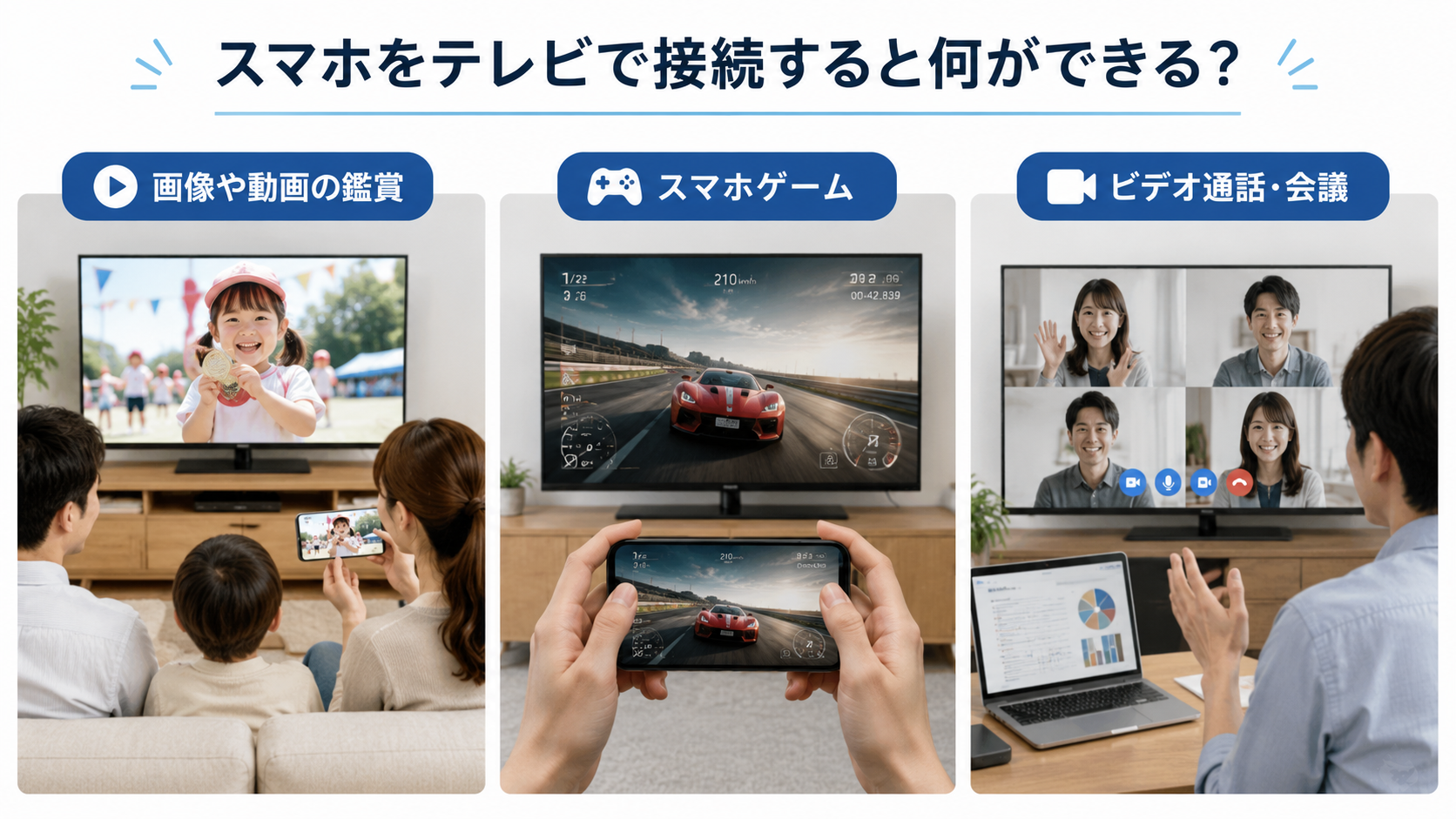
スマホとテレビをつなぐことで、スマホの動画や画像をテレビの画面で鑑賞できるようになるのが大きなメリットです。
スマホに保存されている動画や画像をテレビの大画面で鑑賞できるようになります。
このことで実はいろいろなことができるようになるので、主な用途についてみていきましょう。
以下を見れば、動画や画像を今までよりも快適に鑑賞できることがおわかりになるはずです。
画像や動画の鑑賞
スマホに保存されている写真や動画があれば、テレビにつなぐことで大きな画面で鑑賞できます。
子どもの運動会やペットの動画や写真があれば、テレビに接続すればより迫力も感じられるでしょう。
TVerやNetflixに代表されるように、スマホで動画鑑賞できるさービスは数多くあります。
テレビの大画面で視聴できれば、より楽しめるでしょう。
サブスクサービスを動画で視聴しているけれども、今一つ見づらいと感じている方におすすめの方法です。
スマホゲーム
普段スマホでゲームを楽しんでいる方もいるでしょう。
このスマホゲームも、テレビに接続すれば大画面で楽しめます。
スマホの画面でゲームする場合、基本的には一人でしか楽しむのは難しいでしょう。
しかしテレビに接続すれば、家族や友人と一緒に同じ画面で楽しめるのもメリットの一つです。
誰かのプレイを応援したり、時々交代して一緒に楽しんだりもできます。
ビデオ通話
スマホやアプリのビデオ通話を使って、話をするケースもあるでしょう。
もしスマホとテレビを接続すれば、大画面で相手の表情を見ながら通話できます。
例えば家族と一緒にテレビを見ながら、相手と話をすることもできます。
またコロナ禍以降、リモートワークで仕事をしている方も多いでしょう。
ビデオ会議する場合も、スマホとテレビを接続できれば、相手の表情をはっきり確認しながら話し合いを進められます。
プレゼンテーションを行う際に、資料をテレビで表示できれば、複数の参加者でスムーズに情報共有も可能です。
スマホとテレビを接続する方法について解説
スマホとテレビを接続できれば、大画面でスマホだけでこれまでやっていた作業を進められるようになります。
ではスマホとテレビを接続するにはどうすればよいか、気になるでしょう。
接続するために特別なスキルは必要なく、誰でもそのやり方をマスターできれば、気軽にスマホの画面をテレビに反映できます。
スマホとテレビを接続する方法は、大きく分けて有線接続と無線接続の2種類のアプローチがあります。
ここでは有線接続と無線接続の方法について解説するので、初めてテレビとスマホをつなげる際の参考にしてください。
有線接続する方法
有線接続する方法は、比較的簡単です。
テレビとスマホの端子に対応したケーブルを購入し、両者を接続するだけです。
テレビの方はHDMI端子が一般的です。
スマホの方はもしiPhoneであれば、「Lightning - Digital AVアダプタ」を準備しましょう。
こちらはApple純正のケーブルです。
iPhoneの場合、基本的にAppleの純正ケーブルでなければ接続を保障していないので純正のパーツを買い求めましょう。
Androidの場合、USB Type-C端子なのでもう片方がHDMIに対応しているケーブルであれば接続が可能です。
そのようなケーブルがなければ、変換ケーブルを間に入れて接続しましょう。
もしAndroid端末とテレビが、MHLと呼ばれる規格に対応しているのであれば、MHLケーブルでつなぐとよいでしょう。
テレビからスマホへ給電が行われるため、スマホとテレビを接続しながら、スマホの充電も同時に行えるためです。
無線接続する方法
有線接続の場合、ケーブルで両者をつながなければなりません。
すると設置できるのは、ケーブルの長さで制約されます。
もしケーブルの長さにこだわらず、自由なディスプレイでスマホの動画や画像をテレビで楽しみたければ、無線で両者を接続する方法もあります。
細かな設定方法は、スマホの機種によって若干異なります。
そこでここではSamsungのGalaxyスマホで接続する方法を、一例として紹介します。
ますスマホの「設定」機能を選択してください。
続いて「接続」→「テザリング」→「Wi-Fiテザリング」の順番でタップします。
すると「自動Wi-Fiテザリング」という項目があるので、こちらをオンにしましょう。
次にWi-Fiリストで、テレビを見つけて接続すればスマホの画面がテレビに映せます。
スマホとテレビを接続する際の注意点
ここまで紹介したように、スマホとテレビは有線と無線のいずれでも接続が可能です。
しかしいくつか注意すべき点があるので、ここで紹介します。
まずスマホとテレビの機種によっては、接続対応していない場合があります。
お手持ちのテレビやスマホが対応しているか、まずは確認しましょう。
また両者をつないだつもりが、テレビに何も映らないという相談もしばしば見られます。
スマホとテレビのいずれかに何らかの不具合があるかもしれない一方で、接続方法に問題があって映らないだけという事例も見られます。
接続方法における主な問題点についてここで紹介するので、映らなかった時の参考にしてください。
機種によっては接続できない場合もある
スマホとテレビを接続しても、一切画面が映らない場合、スマホがDisplayPort Alt Mode非対応の可能性があります。
DisplayPort Alt ModeとはType-Cポートの規格の一種です。
現在販売されているスマホの機種すべてが、DisplayPort Alt Modeに対応しているわけではありません。
また非対応の端末に、後付けでDisplayPort Alt Modeを有効化することはハードウェアの使用上の問題からできません。
この場合には無線でつなぐか、DisplayPort Alt Mode対応している端末に機種変更するか検討しなければなりません。
接続しても画面が映らない場合
スマホとテレビをつなげたはずなのに、テレビの画面に何も映らないというケースもしばしば見られます。
この場合、接続方法が問題があるかもしれないので注意が必要です。
特に多いのが、HDMI端子の番号を誤って選択している事例です。
テレビの多くで「HDMI1」や「HDMI2」のように複数の端子がついています。
この番号が誤っていると、テレビ画面には何も映りません。
また入力切替が正しくても映らない場合、ケーブルを一回抜き差ししてみると映るようになるケースも少なくありません。
無線接続して映らない場合には、Wi-Fiネットワークを見直しましょう。
ゲストネットワークにどちらか一方が接続してしまったり、帯域が異なっていたりすることで接続できない場合もあるためです。
まとめ:スマホの動画や画像をテレビの大画面で楽しもう!
スマホで動画や画像を手軽に見られる半面、画面が小さいので見づらく感じることもあるでしょう。
スマホとテレビは有線・無線のいずれでも接続できます。
テレビの大画面でスマホの動画や画像を鑑賞できれば、より楽しくかつストレスなく視聴できるはずです。
ただしスマホの端末によっては、テレビとの接続ができない場合もあるので注意しましょう。
もし非対応の端末を使用しているのであれば、機種変更するのも一考です。
Galaxy Z Fold8にはいろいろな特徴がありますが、ピーク輝度が3,000nitsに対応しているのが魅力です。
切り替えがスムーズに行えるため、例えばショートの縦型動画から長編動画にもスムーズに移行できます。
電子書籍を読んでいる途中で何か調べ物をしたい場合でも、スムーズな切り替えが可能です。
スマホの買い替えをそろそろ検討しているのであれば、Galaxy Z Fold8の購入を検討してみてはいかがですか?